Mostrando entradas con la etiqueta Sistemas Operativos. Mostrar todas las entradas

Hoy vamos a instalar LAMP (Linux Apache MySQL PHP) en Linux. LAMP es el acrónimo usado para describir un sistema de infraestructura ...

Hoy vamos a instalar LAMP (Linux Apache MySQL PHP) en Linux.

LAMP es el acrónimo usado para describir un sistema de infraestructura de internet que usa las siguientes herramientas:

Linux, el sistema operativo.
Apache, el servidor web.
MySQL, el gestor de bases de datos.
PHP,los lenguajes de programación.


Se trata de una agrupación de servicios utilizada para soportar otros muchos.

LAMP se ha convertido un estándar con fuerza para los servidores web pues es completamente libre y no se necesitan pagar licencias.

Vamos a comenzar con la instalación.

APACHE:

En un terminal de nuestro ubuntu, ingresa:


Ya tienes instalado Apache.

Este servicio será iniciado automáticamente cuanto inicies tu équipo, pero si no se inicia, haremos lo siguiente:

Para iniciarlo:


Para detenerlo:


El directorio donde tienes que almacenar tus sitios web es: /var/www/html

Para poder meter ahí tus sitios, tienes que otorgar a tu usuario los privilegios necesarios, lo haremos de la siguiente manera.


Ahora vamos a comprobar que funciona correctamente, ingresa en tu navegador la dirección "http://localhost"


MYSQL:

En un terminal de nuestro ubuntu, ingresa:


Aquí nos: pide que le pongamos la contraseña del usuario root:


PHP

En un terminal de nuestro ubuntu, ingresa:


Lo actualizamos a la última versión:


Una vez que hemos instalado esto vamos a instalar PHPMYADMIN:


Aquí seleccionamos el servicio web que estamos utilizando para realizar la configuración automática.


Para probar el funcionamiento de Apache y PHP es habitual crear un documento index.php
en el directorio /var/www/html con el siguiente contenido (hay que borrar el archivo index.html
que hay en /var/www/html para que no sea el que se visualice por defecto):


E ingresamos el siguiente texto:


Ya lo tienes instalado, ahora es necesario reinciar apache:


Para ejecutar nos dirigimos a nuestro navegador e ingresamos en la barra de navegación "localhost"


Y comprobamos que funciona la instalación de phpmyadmin introduciendo en el navegador, "localhost/phpmyadmin", si no funciona (SOLO SI NO FUNCIONA), deberemos ir a la ruta /usr/share, ahí se habrá creado una carpeta llamada "phpmyadmin", deberás de crear un enlace en la ruta /var/www/html de la siguiente manera:


Así, comprobamos:


Una vez que nos hemos logueado con el usuario y contraseña, entramos:


Como ya sabemos, en Ubuntu, cuando queremos ejecutar un comando con privilegios de administrador, basta con agregar sudo al comienzo, por...


Como ya sabemos, en Ubuntu, cuando queremos ejecutar un comando con privilegios de administrador, basta con agregar sudo al comienzo, por ejemplo, "sudo nano 'ficheroamodificar' ".

Pero, sin embargo, en Debian, y en algún otros Sistemas no viene habilitado por defecto, hoy vamos a ver como poder instalarlo para poder utilizarlo:

Lo primero que tenemos que hacer será poner el siguiente comando:


Una vez con el sudo instalado deberemos agregar nuestro usuario en la sección “User privilege specification” del archivo /etc/sudoers, vemos como quedaría:


Una vez hecho esto, ya podremos usar el sudo en una terminal de debian, poniéndolo antes de cada comando que quieras ejecutar.

Google Cloud Print es una nueva tecnología que conecta tus impresoras a la Web. Mediante Google Cloud Print, puedes utilizar la impresora...


Google Cloud Print es una nueva tecnología que conecta tus impresoras a la Web. Mediante Google Cloud Print, puedes utilizar la impresora que quieras desde las aplicaciones que utilizas a diario.

Para gestionar el equipo puede utilizar un navegador web estándar por medio del protocolo de transferencia de hipertexto, HTTP/HTTPS (80/443) y el protocolo de mensajería XMPP (5222), así también como el protocolo IPP (631).

Google Cloud Print es compatible con los siguientes sistemas operativos y aplicaciones:


  • Sistemas Operativos:
    • Chrome OS
    • Android 4.0 o superior
    • IOS 3.0 o superior
  • Aplicaciones que pueden utilizarse para imprimir:
    • Apps para Chrome OS
    • Navegador Google Chrome
    • Google Docs para moviles
    • Servicio de correo web Gmail.
Requisitos Hardware:

  • Procesador: Intel Pentium 4 o superior
  • Espacio en el Disco: 350 MB
  • RAM: 5120 MB
Requerimientos para su uso:

Los requerimientos para su uso son simpres, tener una cuenta en Google y/o registrarse en Google Cloud Print.


Ahora vamos ha hablar de las impresoras, podemos dividirlas en  dos partes: 

  • Impresoras preparadas para la impresión en la nube 

Como indica el titulo del apartado existen impresoras que están preparadas para ese servicio. Estas impresoras se conectan directamente a la Web y no necesitan un ordenador para su configuración. De este modo permite podernos conectar con nuestra impresora en segundos e imprimir inmediatamente. En la siguiente página se muestan algunos de los modelos que incorporan dicha tecnología:
http://www.google.es/cloudprint/learn/printers.html

  • Impresoras tradicionales 

Son las impresoras clásicas, que para conectarse a Internet requieren un ordenador. Para su utilización debemos de previamente conectarla.

Los tipos de impresoras que soportan este servicio siempre ha sido HP, aunque cada vez casi todas las impresoras del mercado (Kodac, Samsung, etc) van pudiendo tener esta funcionalidad.

  • Vamos a ver las principales ventajas sobre las impresoras WIFI.
La impresión de la nube mediante Google Cloud Print no requiere de ningún tipo de Drivers para el cliente y la posibilidad imprimir desde distintos tipos de dispositivos.

GCP nos permite imprimir desde cualquier parte y con la impresora que tengamos configurada como tal, da igual a la distancia que estemos, y la impresora WI-FI como es normal, tendremos que estar conectados a la red en la que esa impresora está conectada.

Podemos compartir la impresora con otras cuentas de google para que se pueda utilizar desde cualquier lugar.

Con google cloud instalado en nuestra cuenta de google, aparecerá esta impresora en nuestro movil, y así también podremos imprimir desde el movil.


  • Vamos a probar ahora como instalar y configurar para hacer una prueba de impresión:

Lo primero de todo lo que vamos ha hacer es abrir el navegador Chrome y vamos a dar click en la barra de herramientas del navegador, a continuación seleccionaremos "Configuracion" y seguidamente en  "Mostrar opciones Avanzadas", una vez que nos hallan salido las opciones avanzadas, nos iremos a la parte de Google Cloud y daremos click en "Adminitrar", y una vez que estamos ahí le daremos a "Añadir Impresora"

Añadiremos impresora:

Y esto es todo en cuanto a configuración, vamos ahora a probar a administrarlas, para ello le damos a administrar impresoras


Aquí vemos como podemos imprimir, compartir, eliminar impresoras, etc...

Ahora vamos ha hacer una prueba, para ello nos vamos abrimos una pestaña en nuestro chrome, y seleccionamos control+p o "Imprimir" en el menú de herramientas y selecciona la opción de imprimir con Google Cloud Print en el menú desplegable de destino. 

Ahora le damos a imprimir, lo he impreso con la impresora virtual Microsoft XPS. Una vez que lo hayamos imprimido, nos vamos a los trabajos impresos en nuestra administración de google cloud y ahí vemos como esta lo que hemos imprimido:


  • También existen otras alternativas para imprimir en la nube, como Pogoplug:


Este adaptador nos permite conectar una impresora de Epson o HP lanzada al mercado después de 2005 y hacerla visible desde la nube a nuestros dispositivos. Pogoplug salió al mercado para convertir discos duros externos en discos en la nube; pero una reciente actualización de su software nos permite convertir también impresoras.

  • También esta Eprint de HP:
EPrint de HP a través de correo electrónico es una característica de la mayoría de impresoras HP,que permite la impresión de documentos adjuntos a los mensajes enviados al dispositivo de correo electrónico.


Trabajo expuesto para la asignatura de Administración de Sistemas Operativos, realizado junto a mi compañero   MANUEL MONZÓN PÉREZ....


Trabajo expuesto para la asignatura de Administración de Sistemas Operativos, realizado junto a mi compañero  MANUEL MONZÓN PÉREZ.

ProtocolosdeImpresionyProtocolos_MoisesPedrajas

Postscript MoisesPedrajas


SSH en máquinas Linux y Windows MoisesPedrajas

Escritorio Remoto y Terminal Service Licences_MoisesPedrajas

Aplicacionespara Asistencia Remota


Inicio Windows Moisés Pedrajas

¿Qué es inittab ? Distribuciones de GNU/Linux donde se usa.                                 Es el primer proceso en ejecución tras l...


  • ¿Qué es inittab? Distribuciones de GNU/Linux donde se usa.
             
                  Es el primer proceso en ejecución tras la carga del kernel y el que a su vez genera todos los demás procesos. Se ejecuta como demonio y por lo general tiene PID 1.

El fichero inittab describe qué procesos se inician en la carga y durante la operación normal (por ejemplo, /etc/init.d/boot, /etc/init.d/rc, gettys...). Init distingue múltiples niveles de ejecución, cada uno de los cuales puede tener su propio conjunto de procesos que se inician. Los niveles de ejecución válidos son 0-6 más A, B y C para entradas bajo demanda. Modificar el fichero /etc/inittab de forma incorrecta, puede impedirle registrarse en el sistema.

Se usa en algunas distribuciones de Linux como Arch Linux o Debian, además  de otras que están basadas en BSD.

  • ¿Qué es upstart? Distribuciones de GNU/Linux donde se usa. ¿Qué significa que Upstart funcione "por eventos"? ¿Es eso una ventaja o un inconveniente sobre inittab?
             Upstart es el sistema que muchas distribuciones Linux utilizan para gestionar las tareas a realizar en el arranque. Es el sustituto de Init en sistemas Unix.Está disponible desde la versión 6.10 de Ubuntu.

Que este basados en eventos significa que los procesos se iniciarán y pararán automáticamente con respecto a cambios que ocurran en el sistema. 

Se utiliza en las últimas versiones de Ubuntu y en algunas versiones de  Fedora.


  • Pequeño tutorial COMPARANDO inittab y  Upstart explicando:  cómo funciona, en qué sistemas de inicio se basan. dónde están sus archivos,  comandos útiles, qué relación tiene con ellos el ejecutar servicios usando /etc/init.d  o con la orden "service", etc.

              Los scripts de los directorios /etc/rcN.d suelen señalar los archivo agrupa­dos en /etc/init.d.


-Upstart en lugar de inittab

Existe un nuevo método de inicio de scripts en Ubuntu: se sustituye el archivo tra­dicional /etc/inittab por upstart. Pasamos de un aspecto más estático y fijo a un método más dinámico, basado en la noción de tareas (jobs) y de entor­nos. 

Las tareas están en el repertorio /etc/init en forma de scripts de configuración. El script rc-sysinit. conf muestra en la línea 14 que el nivel predeterminado de Ubuntu es el 2.

El comando initctl controla y se comunica con el proceso init. Si pones la opcion list, puedes ver la lista de tareas en funcionamiento o en espera.

Upstart, a diferencia de inittab, inicia o detiene una tarea en un nivel de eje­cución en lugar de cambiar globalmente todo el nivel. En el directorio de eventos se puede añadir o modificar fácilmente un script.
Para no volver a tener las consolas tty4, tty5 y tty6( basta con eliminar los archi­vos correspondientes en el directorio de eventos.

       
  • Pon en práctica tus conocimientos e indica y demuestra con capturas de pantalla :

a)  cuál de los dos sistemas de arranque usa la distribución que estás usando,


Es inittab.


b)  el nivel de arranque por defecto. Fichero donde está configurado.

Para saber cual es, usamos el comando runlevel, se encuentra configurado en etc/init.d.


c) Cómo cambiar el nivel de arranque 

Con Telinit seguido del numero de arranque cambiaremos de nivel de arranque:

d) Cómo  reiniciar el sistema mediante la orden shutdown o similar.

Con Shutdown podemos parar con la opción -h o reiniciar con la opción -r. Pero tambien podemos usar los comandos halt para apagar la maquina y reboot para reinicarla.

e) Cómo conseguir que un nuevo programa/servicio que has instalado se inicie automaticamente al iniciar el sistema.

Para hacer esto, deberemos cambiar los niveles de ejecución en el que se inicia el servicio, para ello utilizamos la ordenupdate-rc.d.


Creará enlaces para arrancar el servicio ssh en los niveles de ejecución 2345.

Esto funciona tanto en Inittab y Upstart.

f) Ejecuta "initctl" e indica CLARAMENTE qué es lo que muestra.

Con initctl podemos parar, reinicar, etc los servicios de nuestro sistema, funciona de la siguiente manera:

initctl stop  [servicio]


También tenemos la opción de usar initctl seguido de list para que nos liste el estado de los servicios.


g) ¿Que hacen las siguientes órdenes y en qué sistema de arranque se utilizan:


De esta forma se crearán enlaces simbólicos de arranque con nombre S20samba en las carpetas /etc/rc3.d, /etc/rc4.d y /etc/rc5.d y de parada con nombre K20samba en las carpetas /etc/rc1.d,/etc/rc2.d y /etc/rc6.d.

El número 20 indica la prioridad. Sirve para arrancar o parar antes unos servicios que otros ya que los scripts se procesan por orden alfabético.


Elimina de forma forzosa los enlaces para inicio automático del servicio


SSHFS Moisés Pedrajas


DFS Moises Pedrajas


Comandos Básicos Moisés Pedrajas by Moisés Pedrajas Olmo

cuestionarioubuntu-4.1 by Moisés Pedrajas Olmo


Preguntas previas: 1. ¿Qué es un gestor de arranque? ¿Cuando es necesario? Un gestor de arranque es un programa sencillo que no tiene l...

Preguntas previas:
1. ¿Qué es un gestor de arranque? ¿Cuando es necesario?
Un gestor de arranque es un programa sencillo que no tiene la totalidad de las funcionalidades de un sistema operativo, y que está diseñado exclusivamente para preparar todo lo que necesita el sistema operativo para funcionar. ..
Cuando tienes instalado más de un sistema operativo.


2. Recuerda qué gestor de arranque es utilizado en:
  • Un sistema Windows XP: NTLDR
  • Un sistema Windows 7: Windows Boot Manager
  • Un sistema Ubuntu: GRUB
3. Investiga los gestores de arranque:

  • LILO: Se utiliza en Linux, instala un gestor de arranque que se activará la proxima vez que se arranque el sistema. Lilo toma su configuración por omisión del fichero /etc/lilo.conf, aunque con las opciones de la linea de ordenes se puede especificar ficheros alternativos.
  • GRUB: Se utiliza en Ubuntu, una de las características más interesantes de este tipo de gestor es que no es necesario instalar una partición nueva o un núcleo nuevo, pudiendo cambiar todos los parámetros en el arranque mediante el sistema de órdenes de consola de GRUB.
    Actualmente, soporta los siguientes sistemas de archivos:
    ext2/ext3/ext4 (Grub2) usado por los sistemas UNIX (incluyendo GNU/Linux).
    ReiserFS.
    XFS de SGI (aunque puede provocar problemas).
    UFS y UFS2 de FreeBSD u otros sistemas BSD
    VFAT, como FAT16 y FAT32 usados por Windows 9.x
    NTFS usado por los sistemas Windows NT (a partir de Windows NT v.3.51).
    JFS de IBM.
    HFS de Apple Inc.
    ZFS de Opensolaris/Solaris.
    Btrfs Sistema de archivos Copy-on-write como futuro reemplazo de ext4
    ISO 9660 Sistema de archivos de imágenes en disco CD-ROM o DVD-ROM
  • NTLDR: Es el archivo encargado del arranque del Sistema Operativo en las primeras versiones de Microsoft Windows NT, incluyendo Windows XP y Windows Server 2003. Se encuentra usualmente en el disco duro principal, pero también puede encontrarse en dispositivos portátiles NTLDR requiere, como mínimo, que dos archivos adicionales se encuentren en el directorio raíz del volumen de inicio:
    NTLDR, que se encarga de cargar el sistema operativo.
    boot.ini, que contiene un menú de opciones de inicio.
  • Windows Boot Manager: Se utiliza en los sistemas windows a partir del widows vista, los archivos del BCD, a diferencia de su antecesor, son guardados dentro de la carpeta boot, en el directorio raíz, y además, son cifrados de forma que no puedan ser editados manualmente o mediante un editor de texto.
    Para la utilización de las opciones de arranque, el usuario deberá contar con los privilegios del Administrador, y accedería a hacerlo mediante el comando bcdedit en el Símbolo del Sistema (CMD).

    4. Recuperación del Grub.
    Suponemos que tenemos un PC con un sistema Ubuntu y un sistema Windows. Al arrancar el PC el sistema arranca directamente con Windows en lugar de mostrar el menú para seleccionar el sistema con el que deseas arrancar.
    Esto ocurre porque el gestor de arranque está corrupto. Debemos recuperarlo.
    Pasos para recuperar el grub con el CDLive de Ubuntu 10.10
    1- Arrancar con LiveCD
    2- Abrimos la consola y tecleamos:2
    -sudo fdisk -l (muestra particiones)

    2- Montar la partición donde esta instalado Ubuntu (sustituir X por el numero correspondiente a la partición, por ejemplo si es sda1, 1 seria el numero a cambiar por X):
    -sudo mount /dev/sdaX /mnt (en /mnt debes montar la partición donde está tu linux)

    3- Procedemos a montar el resto de dispositivos:
    -sudo mount --bind /dev /mnt/dev

    4- Acceso de root a todo lo montado
    -sudo chroot /mnt

    5- Acceso de root a todo lo montado
    sudo chroot /mnt

    6- Aquí no hay que cambiar nada, dejas sda tal como esta sin agregar nada mas:
    grub-install --recheck /dev/sda

    7- Reinicia normalmente, sin LiveCD.


    Aquí en la siguiente imagen vemos el grub recuperado
    5. Una vez hayas recuperado el Grub , puedes modificar el fichero de configuración del grub.
    Localiza tal fichero e indica cómo se llama y la ruta donde se encuentra.
    Después configura, según las indicaciones del profesor, el gestor de arranque Grub para hacer los siguientes apartados.
    Ayuda: http://www.guia-ubuntu.org/index.php?title=GRUB
    a) Cambiar el sistema operativo por defecto
    Para modificar el tiempo de espera, sistema operativo por defecto, el nombre de los sistemas operativos y toda la información del arranque de cada uno de ellos (igual que se hacía antes en /boot/grub/menu.lst)
    b) Cambiar el tiempo de espera
    Para modificar el tiempo de espera, sistema operativo por defecto, el nombre de los sistemas operativos y toda la información del arranque de cada uno de ellos (igual que se hacía antes en /boot/grub/menu.lst)
    c) Modificar el grub para que el sistema operativo que se arranca por defecto sea el que se inició la última vez, ¿qué operaciones habrá que realizar después de modificar este archivo?.


    Para que se recuerde la última opción (SO) seleccionado en el menú de arranque, hay que indicar en el fichero de configuración del grub:
    GRUB_DEFAULT = saved


Lo primero procedemos a elaborar un documento en el que se muestre información sobre varios Sistemas Operativos: (Incrustando tablas para la...

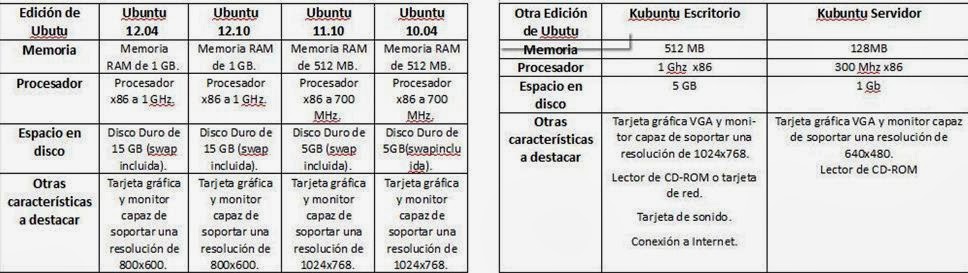
Lo primero procedemos a elaborar un documento en el que se muestre información sobre varios Sistemas Operativos: (Incrustando tablas para la mejor visualización de sus características).


Tras haber completado el guión, buscamos cuáles son las características de nuestro equipo. Para ello descargamos e instalamos en nuestro equipo una aplicación freeware como PCWizard
Aquí la prueba.


Una vez elaborada toda la documentación anterior, indicamos cómo solucionariamos los siguientes casos:

a) ¿Qué sistema operativo libre y cuál propietario elegirías para sacarle el máximo rendimiento a tu equipo, según sus características, para trabajar de manera local? Justifica tu respuesta.


- El sistema operativo libre que elegiremos sera Ubuntu 12.10, porque aparte de ser la ultima version del sistema, se adapta perfectamente a las prestaciones de nuestro equipo. El sistema operativo propietario elegido es Windows 7, porque de los sistemas propietarios vistos anteriormente es el que mejor funciona en nuestra máquina.


b) ¿Qué sistema operativo libre y propietario elegirías para sacarle el máximo rendimiento a tu equipo, según sus características, para que tu equipo sea servidor de varias máquinas? Justifica tu respuesta.


El sistema operativo libre será Ubuntu Server, debido a que este sistema es el que mejor prestaciones ofrece como servidor en el ámbito de los sistemas operativos libres. Como sistema operativo propietario elegimos Windows Server 2008 R2, ya que es la última versión de este sistema y para las prestaciones que ofrece nuestro equipo es el mas adecuado.


c) ¿Tiene tu equipo las prestaciones suficientes como para ser servidor de todas las máquinas de tu clase? Justifica tu respuesta.


No, le faltarían muchas prestaciones como son: Más memoria RAM, mayor numero de núcleos en el microprocesador, más almacenamiento secundario (más capacidad HDD), etc..


Tras recopilar la información sobre requerimientos hardware solicitada en la práctica 1, deberías poder contestar a las siguientes preguntas. Si no es así, continua completando información y después responde:


1. De todos los sistemas operativos que has analizado.

a) ¿cuál necesita más recursos físicos? Indica los requerimientos mínimos necesarios para su instalación.

El que mas necesitan son Windows S2008 Small Bussiness Ed. que al ser un servidor al que se le conectaran muchos usuarios, por lo que necesita mucha mas Ram que el resto de los Sistemas operativos, ademas al ser servidor necesita que el almacenamiento sea mallor por todos los recursos que ofrece. 
Necesita 8Gb de Ram, un procesador x86 a 700 Mhs, 120GB de espacio en disco duro. Web remoto lugar de trabajo. POP3 connector (para Exchange Server). Módem de servicios compartidos (2003). 

b) ¿qué requisitos mínimos tendría que tener una computadora para poder instalar CUALQUIERA de los sistemas analizados?

Los requisitos mínimos son los que hemos puesto anteriormente ya que es el que  mas necesita y los demás están por debajo de estos por lo que no tiene que dar problemas de instalación.


2. Swap: ¿en qué tipo de sistemas de los analizados ocupa una partición más? ¿para qué se usa? ¿cómo calculas el tamaño que debe asignársele?


Las distribuciones linux (Ubuntu 12.04, Ubuntu 12.10, Ubuntu 11.10, Ubuntu 10.04) usan una particion para swap por lo contrario en Windows (7 Home Basic, 7 Profesional, 7 Started, 7 Ultimate, 8) se utiliza un fichero para swapping
0 a 2 GB de RAM
SWAP = 2 x RAM
3 a 8 GB de RAM
SWAP = RAM
> 8 GB de RAM
SWAP = 8 GB


Actualmente tiene un tamaño de 8 GB pero en equipos con poca memoria RAM suele ser igual o dos veces la memoria RAM 


3. ¿Has tenido en cuenta el espacio en disco libre necesario para memoria virtual en los sistemas Windows? Justifica la respuesta.

No, ya que esta memoria no la utiliza Windows ya que la utiliza en un fichero grande al crear la partición, que es lo que en Linux es el swaping. Por lo que no hay que tenerlo en cuenta.


4. ¿Requiere el mismo hardware mínimo un sistema Ubuntu con un entorno gráfico KDE o Gnome?


Requisitos minimos con Gnome
• Procesador: 300 MHz x86
• Memoria RAM: 64 MB
• Disco Duro: 4GB (con swap incluida).
• Placa de video VGA.
• Lectora de CD-ROM o Placa de Red.

Requisitos minimos con KDE
• Procesador: 1 GHz x86.
• Memoria RAM: 512 MiB.
• Disco Duro: 5 GB (para una instalación completa con swap incluida).
• Tarjeta gráfica VGA y monitor capaz de soportar una resolución de 1024x768.
• Lector de CD-ROM o tarjeta de red.
• Tarjeta de sonido.
• Conexión a Internet.


5. Para el espacio en disco para un sistema de tipo Server, ¿sólo has tenido en cuenta lo justo para instalar el propio sistema? En una situación real, ¿qué deberías haber previsto además?

No, tendremos que tener en cuenta los servicios que ese servidor va a proporcionar, el espacio que ocupan los programas que van a utilizar. Y si se va a permitir o no almacenar a los clientes información en el.

6. ¿Se necesita lo mismo para instalar un sistema Windows XP Professional x64 Edition con y sin Service Pack? Pon un ejemplo. 

Es un poco mayor en el sp debido a que se le instalan cosas nuevas y errores de seguridad por ello que solo necesita algo mas de memoria del disco duro pero el resto es lo mismo no necesita mas ram y tampoco mas procesador, ya que al base es la misma.